
Inhaltsverzeichnis
- Wie kann ich über eine Office-Anwendung eine Datei aus OneDrive öffnen?
- Wo finde ich meine Dateien?
2.1 Im Windows Explorer
2.2 In Teams - Wieso wird OneDrive nicht im Windows-Explorer angezeigt?
- Wieso werden nicht alle für mich freigegebenen Dateien im Windows-Explorer angezeigt?
- Wie suche ich nach bestimmten Ordnern und Dokumenten?
5.1 Im Windows Explorer
5.2 In Teams - Wie kann ich meine Dateien wiederherstellen, nachdem sie gelöscht wurden?
6.1 Persönliche Dateien
6.2 Freigegebene Dateien -
Teams: Wie kann ich einstellen, dass sich meine Dokumente in der Desktop-App öffnen?
1. Wie kann ich über eine Office-Anwendung eine Datei aus OneDrive öffnen?
Im Menü der Office-Anwendung (Excel, Word oder PowerPoint) auf "Datei" klicken.
Es öffnet sich folgendes Fenster
Hier hat man zwei Möglichkeiten ein Dokument aus OneDrive zu öffnen.
A. Persönliches Office-Dokument in OneDrive öffnen
B. Freigegebenes Office-Dokument öffnen z.B. aus dem Team "ARKADIA"
2. Wo finde ich meine Dateien?
2.1 Im Windows Explorer
- Die freigegebenen Dateien (aus Teams) befinden sich im Verzeichnis „ARKADIA Management Consultants GmbH)
- Die persönlichen Dateien befinden sich im Verzeichnis „OneDrive - ARKADIA Management Consultants GmbH“ (die Wolke)
2.2 In Teams
Freigegebene Dateien befinden sich im relevanten Team/Kanal unter dem Reiter "Dateien".
Im "Allgemein"-Kanal eines jeden Teams kann man außerdem über einen Klick auf "Documents" (3) das Wurzelverzeichnis einsehen, also alle Dateien/Ordner die sich im Team befinden.
3. Wieso wird OneDrive nicht im Windows-Explorer angezeigt?
Möglicherweise muss erst noch eine Anmeldung bei OneDrive erfolgen. Dafür muss man auf das OneDrive-Symbol (Wolke) in der Taskleiste klicken und sich mit seinem ARKADIA Microsoft-Account anmelden.

4. Wieso werden nicht alle für mich freigegebenen Dateien im Windows-Explorer angezeigt?
Die Dateien werden im Explorer erst angezeigt wenn der Benutzer diese in Teams synchronisiert.
Um die Daten des Teams „ARKADIA“ nun dem Windows-Explorer hinzuzufügen, muss der Benutzer auf den Kanal „Allgemein“ und dann auf „Dateien“ klicken:
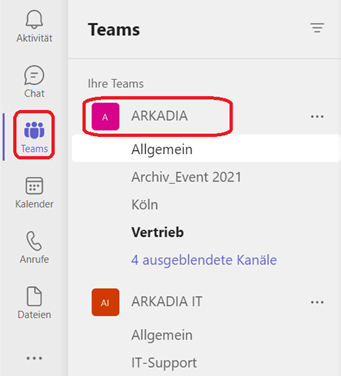
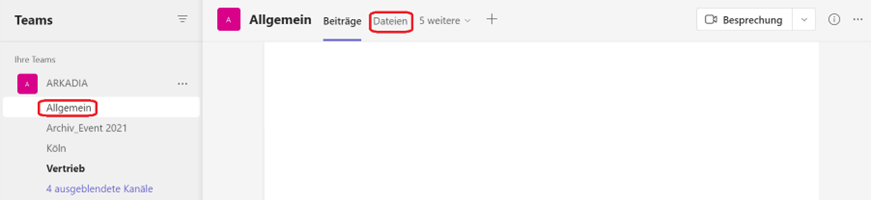
Wichtig: Erst durch einen weiteren Klick auf „Dokumente“ navigiert der Benutzer zum Wurzelverzeichnis des Teams:
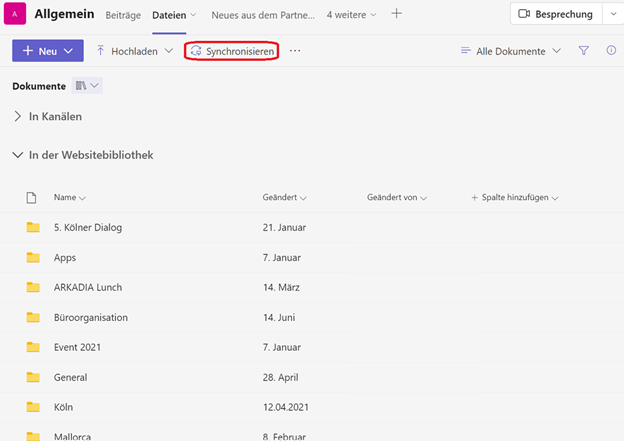
Hier finden sich dann alle Dokumente und Ordner, die im Team abgespeichert sind. Durch einen Klick auf „Synchronisieren“ werden sie auch im Windows-Explorer angezeigt (siehe 1.)
5. Wie suche ich nach bestimmten Ordnern und Dokumenten?
5.1 Im Windows Explorer
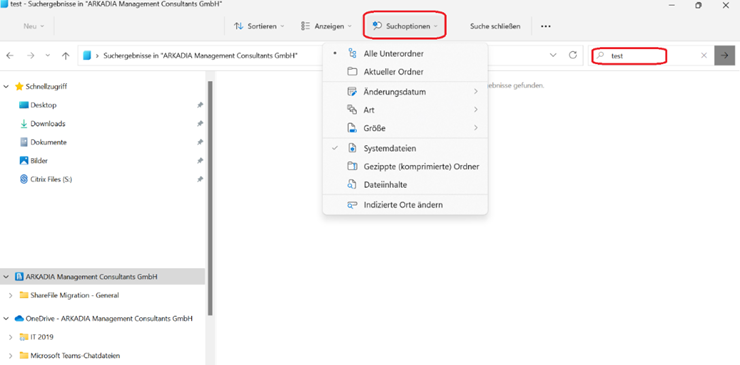
Im OneDrive Verzeichnis kann der Benutzer über die Suchleiste nach Dateien suchen. Nach Start der Suche hat hat der Benutzer die Möglichkeit über die „Suchoptionen“ seine Suche anzupassen:
5.2 In Teams
Im Teams-Client kann man über die Suchleiste alle freigegebenen Dateien finden, auf die man Zugriff hat. Wichtig ist hierbei, den Reiter "Dateien" auszuwählen.
Hier hat man außerdem die Möglichkeit nach Team, Dateityp, Bearbeiter und Datum zu filtern.
6. Wie kann ich meine Dateien wiederherstellen, nachdem sie gelöscht wurden?
6.1 Persönliche Dateien
Mit einem Linksklick auf das OneDrive-Symbol in der Taskleiste öffnet sich folgendes Fenster:
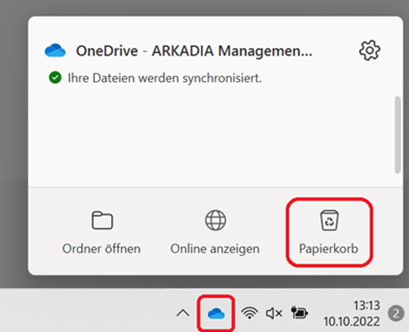
Hier muss man auf den „Papierkorb“ Button klicken, dadurch öffnet sich der OneDrive-Papierkorb im Browser. Hier kann man seine Dokumente auswählen & wiederherstellen.
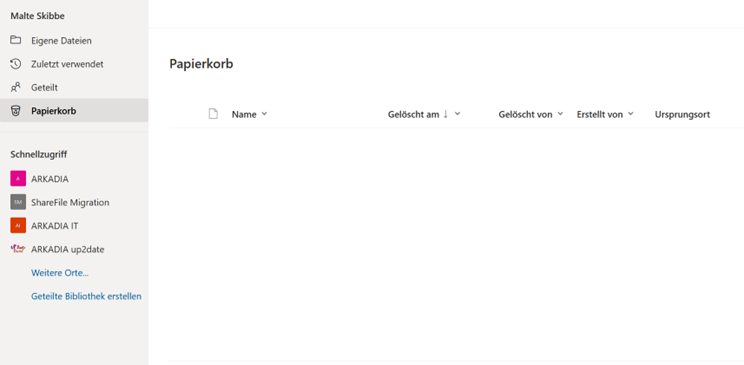
6.2 Freigegebene Dateien
Zuerst muss man zum Team navigieren, in dem die Datei gelöscht wurde, z.B. „ARKADIA“. Dann über „Dateien“ > „…“ > „In SharePoint öffnen“ klicken:
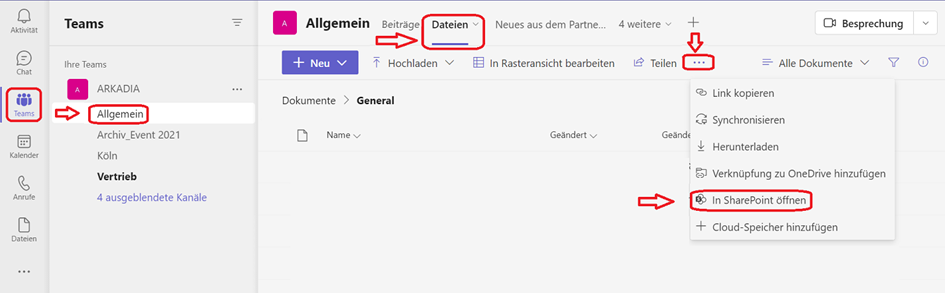
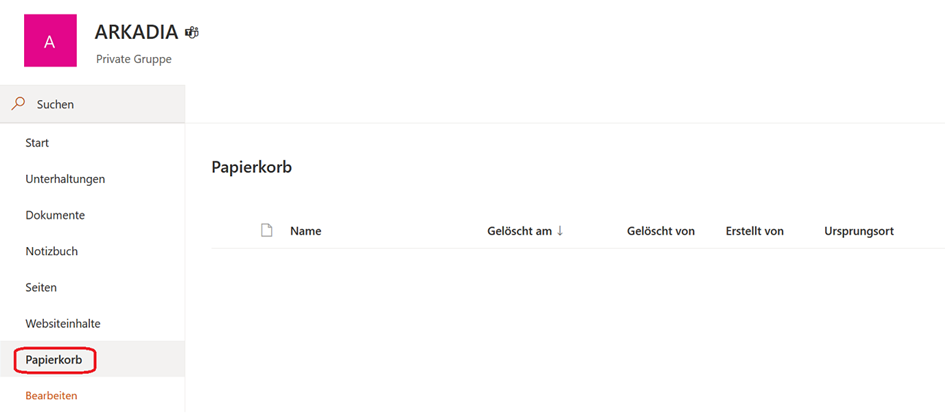
Im Browser findet man nun den Papierkorb, und hat die Möglichkeit, die Dateien wiederherzustellen.
7. Teams: Wie kann ich einstellen, dass sich meine Dokumente in der Desktop-App öffnen?
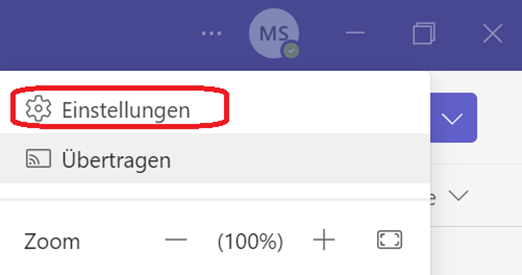
Man muss auf die „…“ oben rechts klicken und danach „Einstellungen“ auswählen:
In den Einstellungen muss der Benutzer auf „Dateien“ klicken:
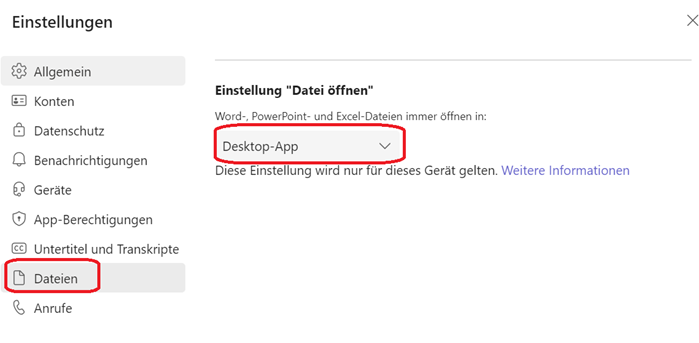
Im markierten Dropdown-Menü hat man nun die Möglichkeit auszuwählen, die Dateien in der Desktop-App statt direkt in Teams zu öffnen.
Kommentare
0 Kommentare
Bitte melden Sie sich an, um einen Kommentar zu hinterlassen.