
Einleitung
Dieser Guide soll zeigen, wie ein Outlook-Kalender in IOS, Android und Windows integriert werden kann.
Basisvoraussetzung
- Outlook installiert auf dem Gerät (iOS/Android/Windows10)
Guide
Damit ein Mitarbeiter Zugriff auf den internen Kalender erhalten kann, muss dieser erst freigegeben werden (Outlook: intern@arkadia.de Kalenderfreigabe).
Einbinden in IOS
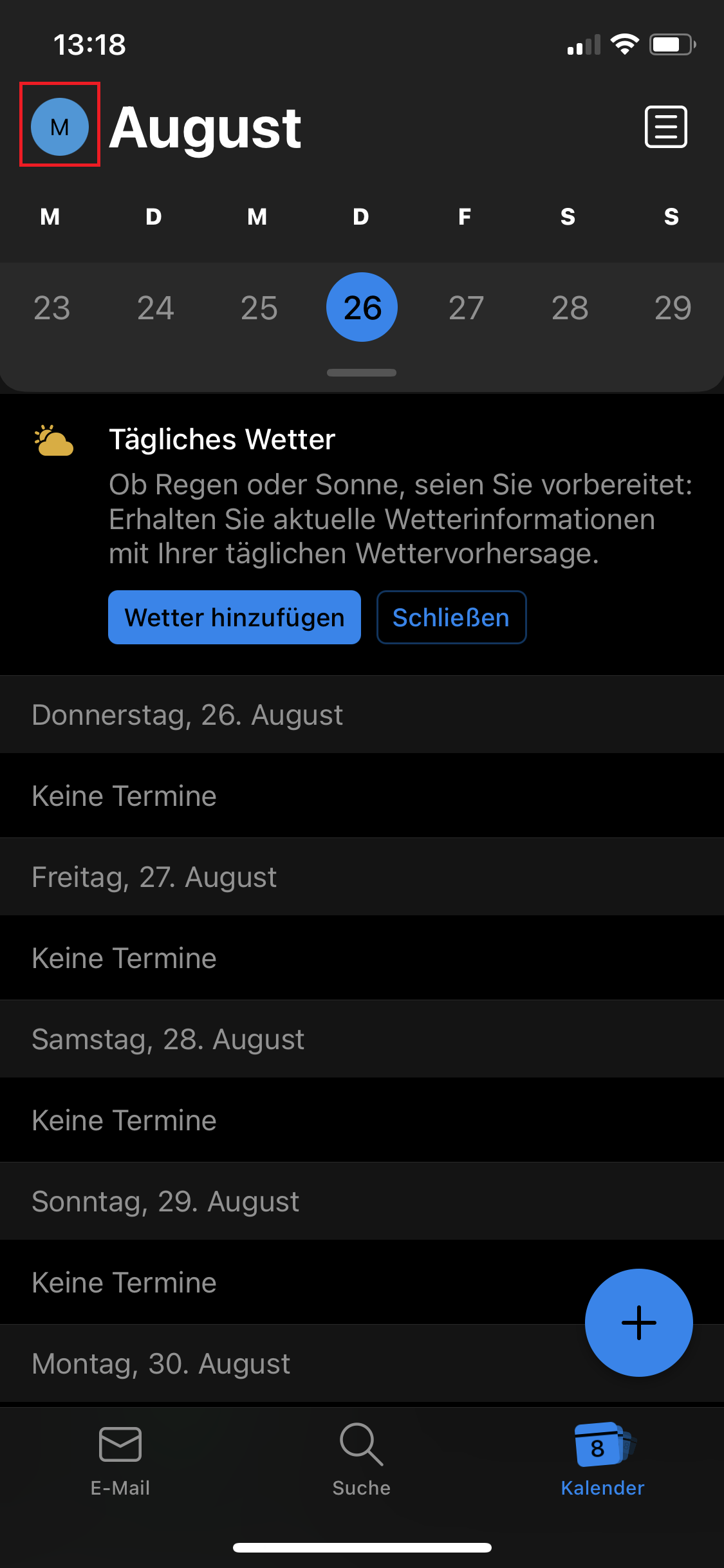
1) Unten rechts zum Kalender Reiter wechseln, und oben links auf das Symbol tippen
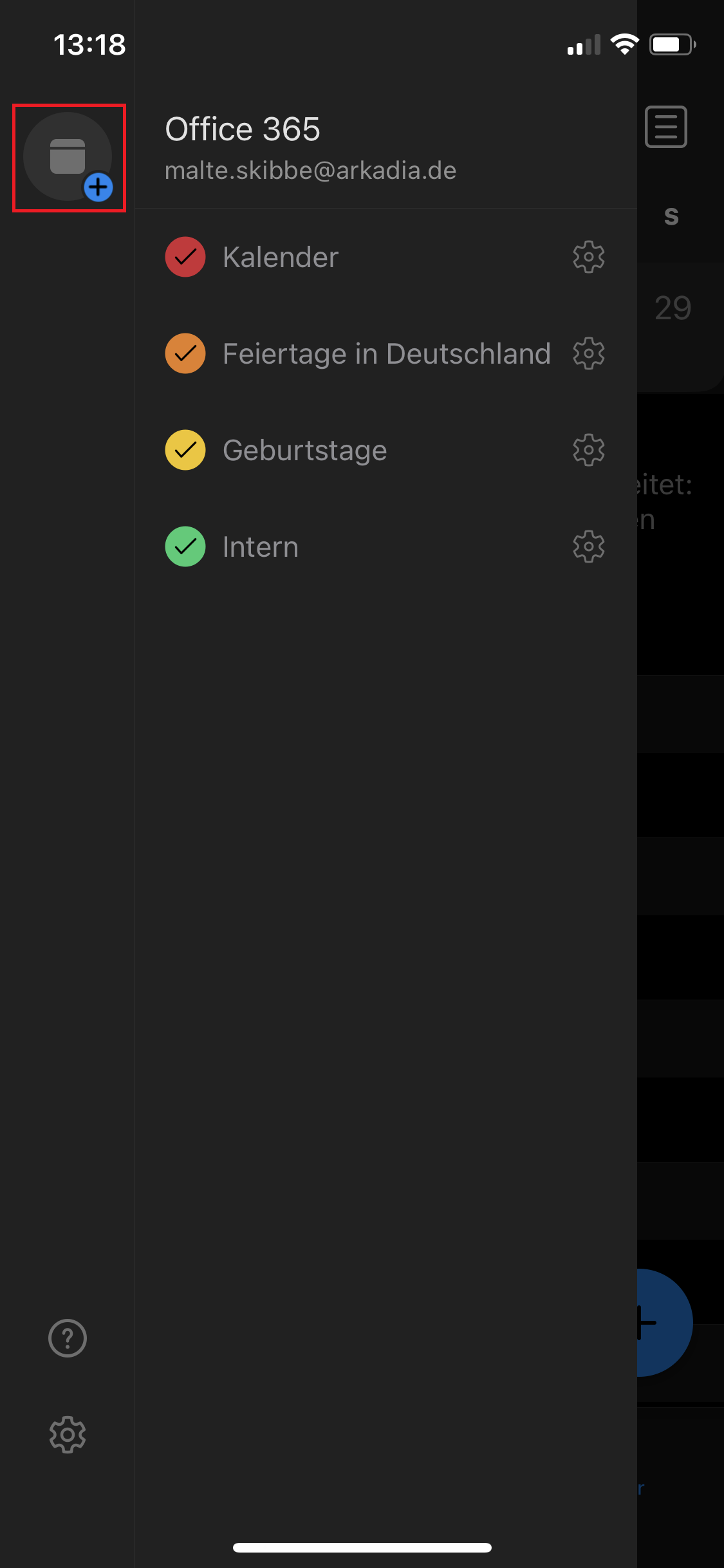
2) Oben links auf das Plus-Symbol tippen
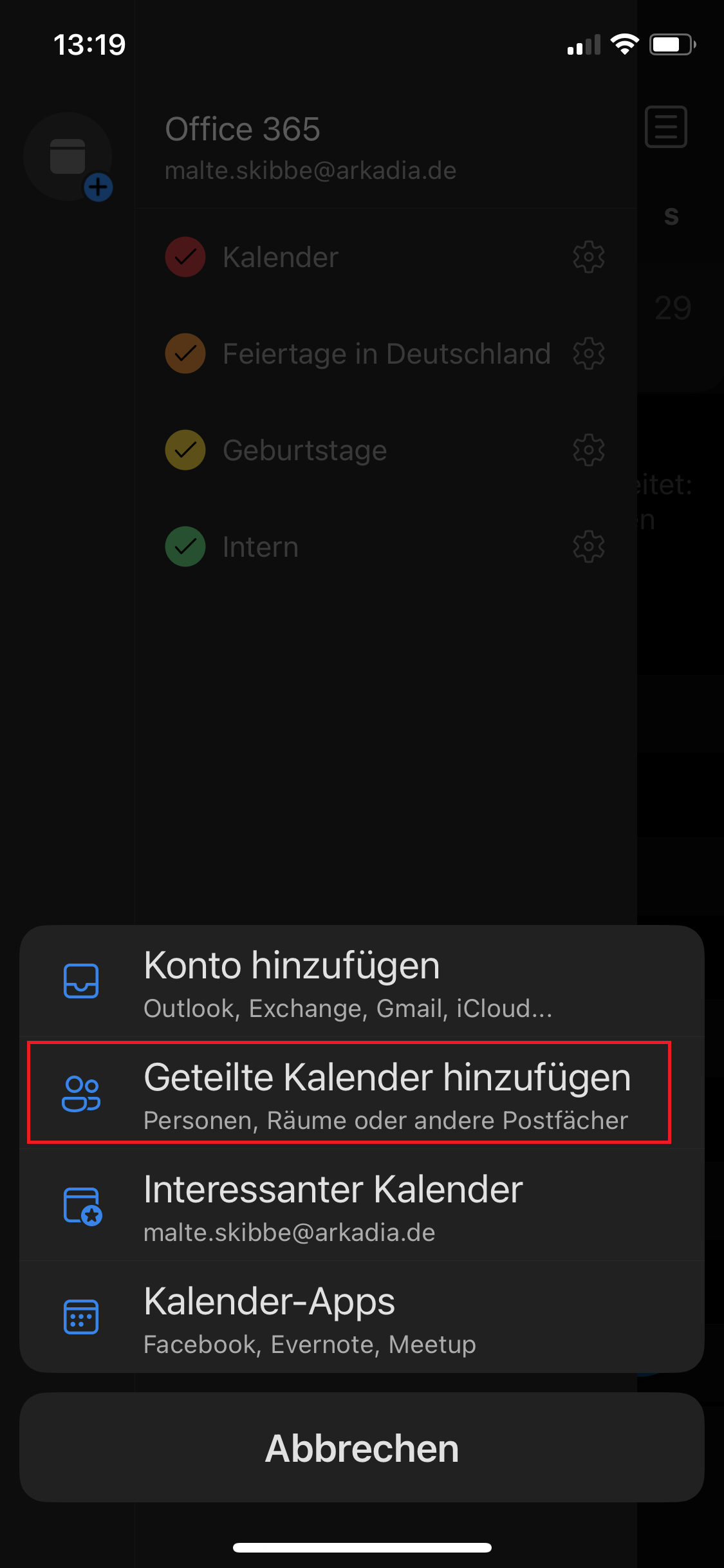
3) Geteilte Kalender hinzufügen
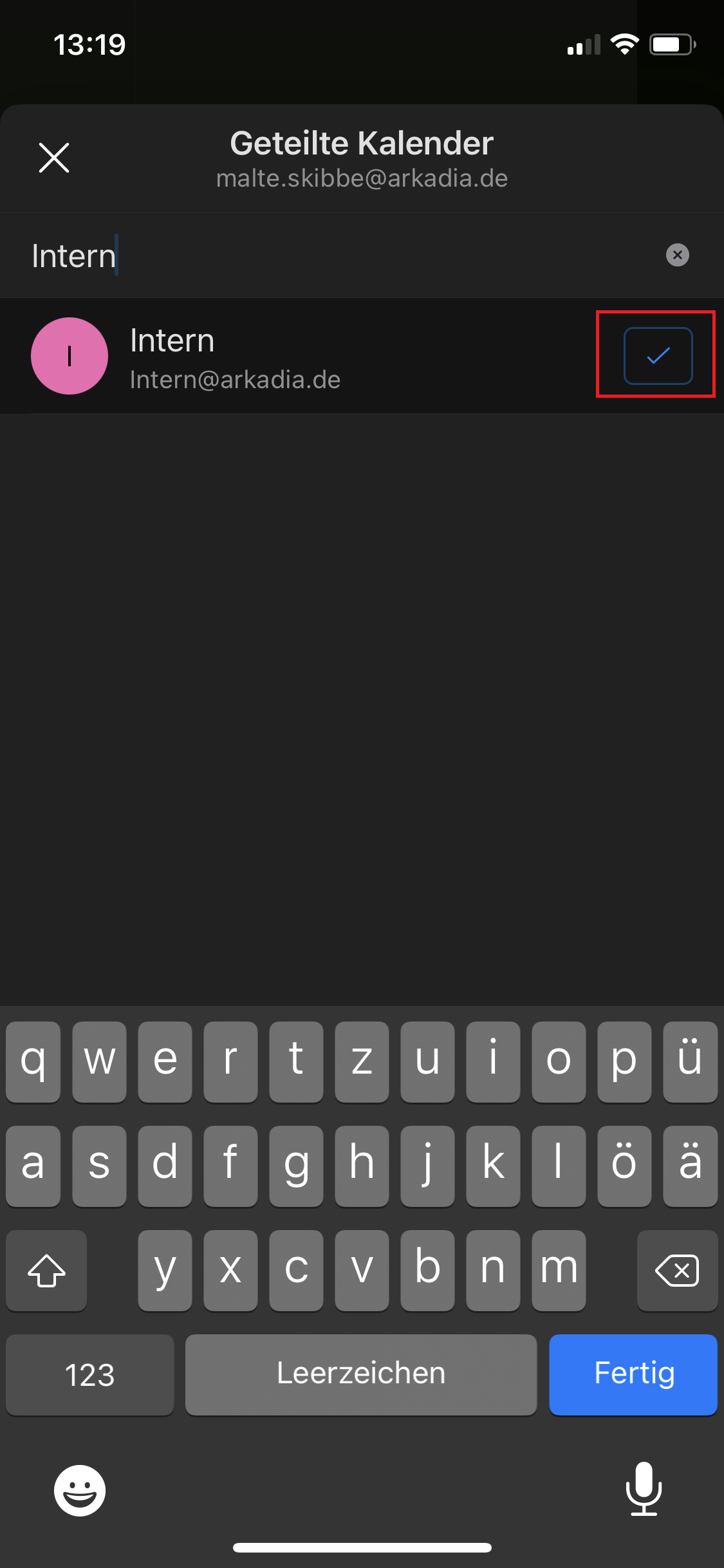
4) Nach intern@arkadia.de suchen und über das Plus-Symbol hinzufügen
Einbinden in Android
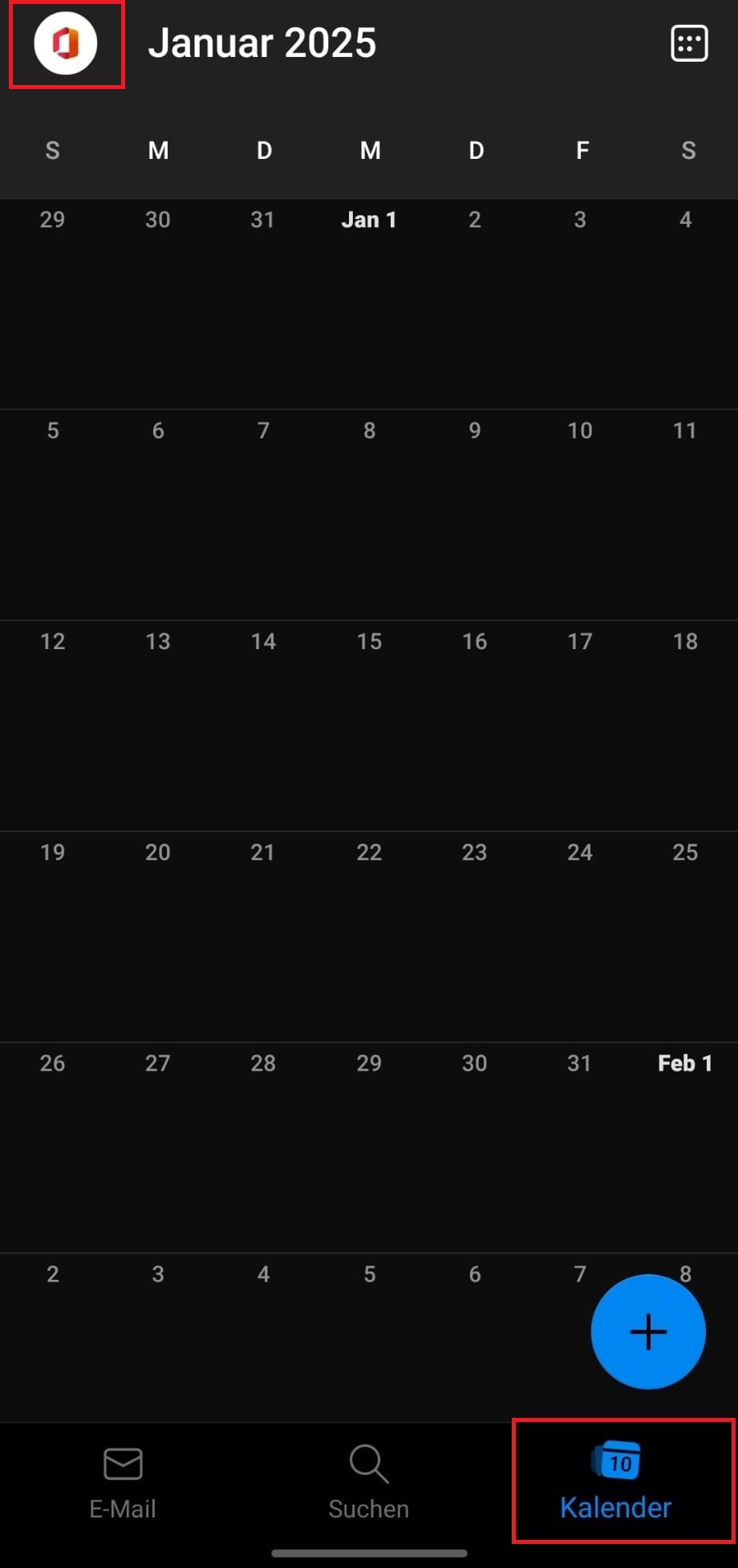
- Unten rechts zum Kalender Reiter wechseln, und oben links auf das Office Symbol tippen
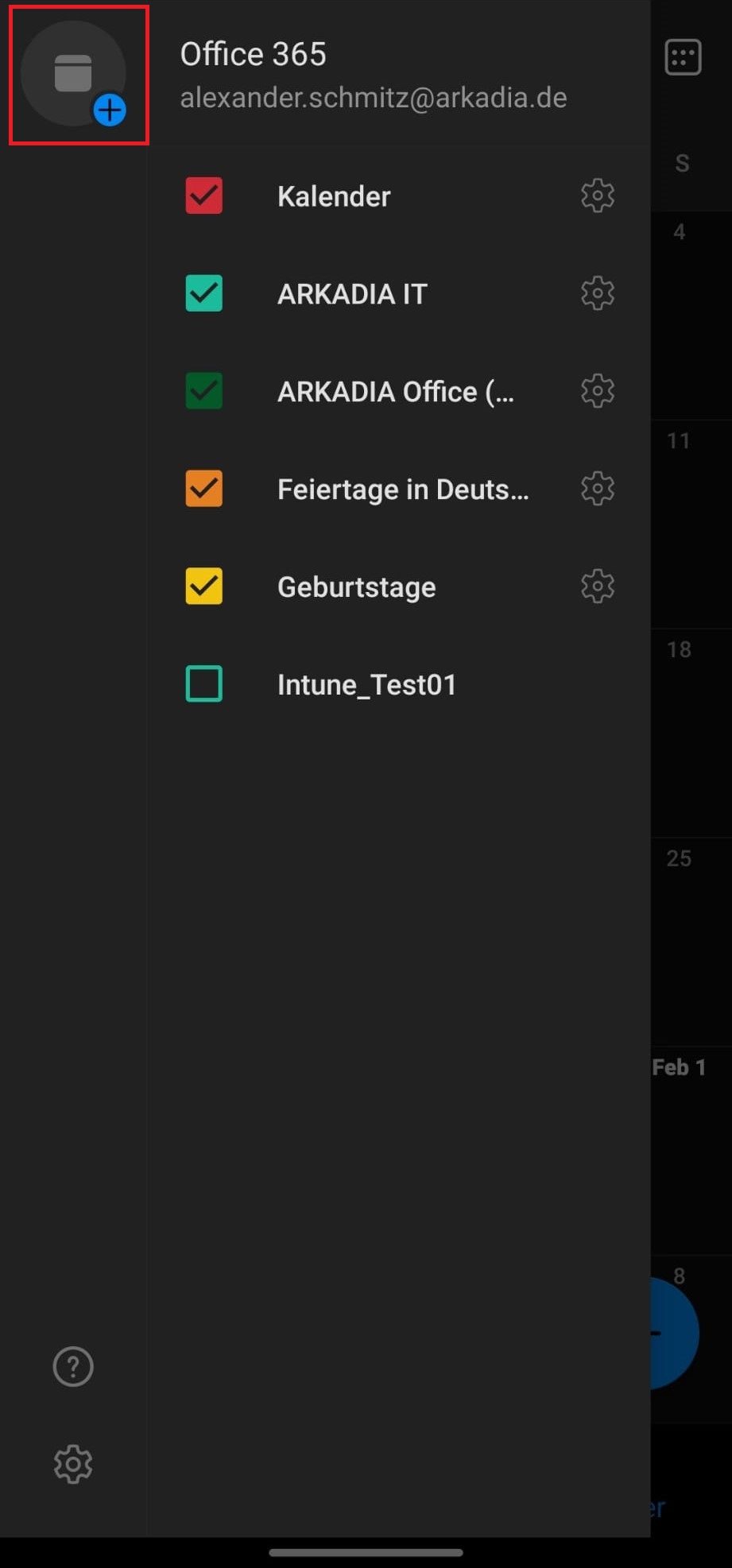
- Oben links auf das Plus-Symbol tippen
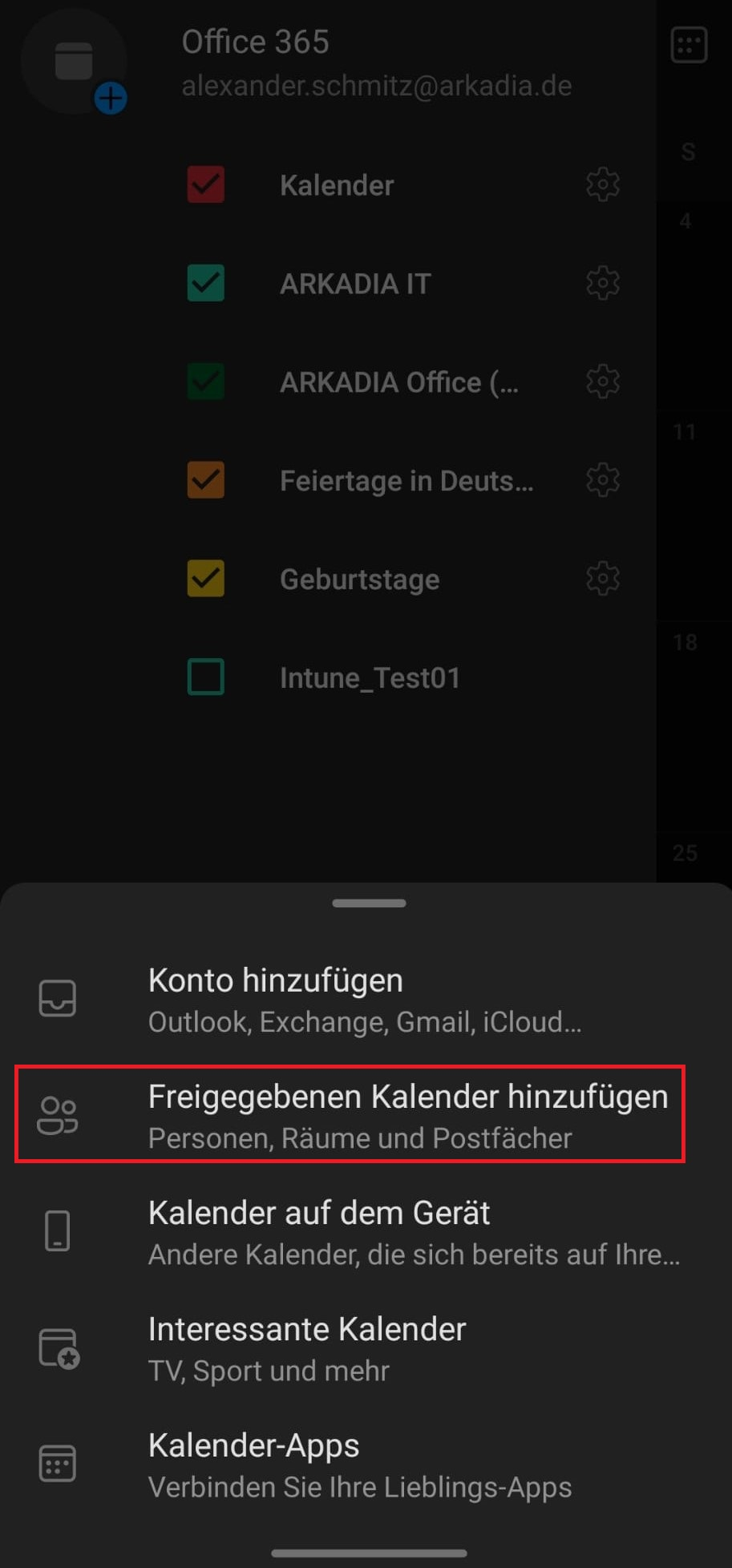
- Freigegebenen Kalender hinzufügen
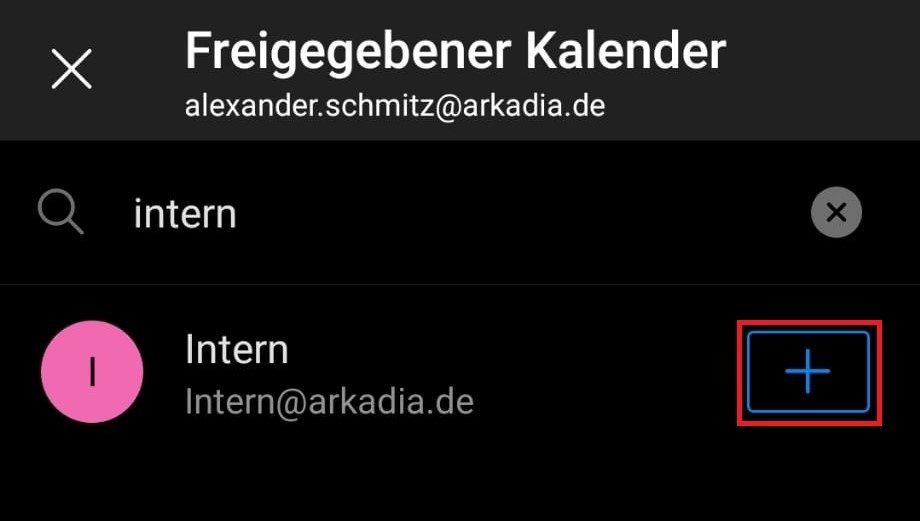
- Nach intern@arkadia.de suchen und über das Plus-Symbol hinzufügen
- Danach sollte der Kalender hinzugefügt werden, und auf der Liste auftauchen:
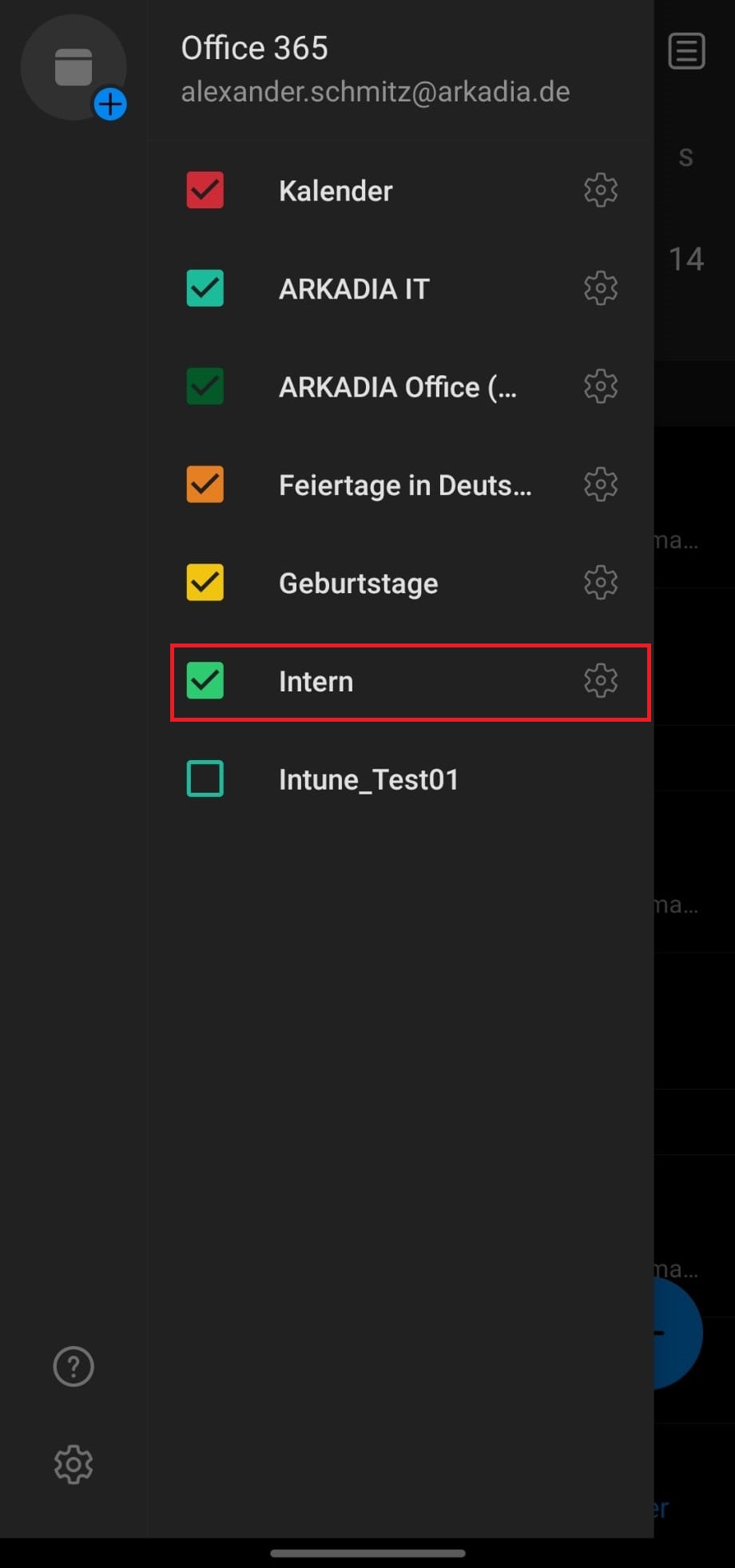
- Durch Tippen auf den Kalendernamen kann man die Ansicht ein- und ausschalten.
Einbinden in Windows 10
- Unten links auf die Kalenderansicht wechseln

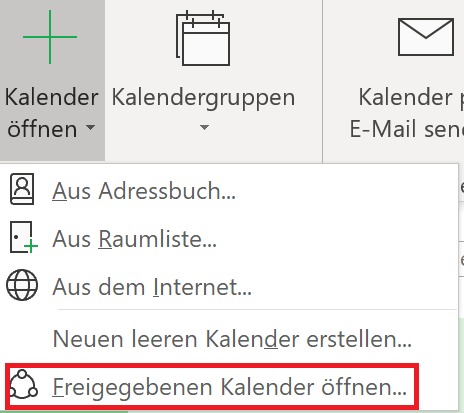
- Oben in der Leiste Kalender öffnen anklicken und Freigegebenen Kalender öffnen auswählen
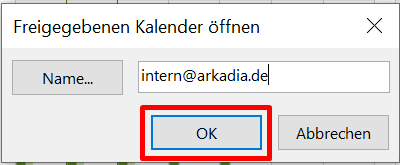
- intern@arkadia.de eingeben und durch OK bestätigen
Kommentare
0 Kommentare
Bitte melden Sie sich an, um einen Kommentar zu hinterlassen.